Data di HP paling rentan hilang saat layar rusak, HP hilang, atau penyimpanan internal penuh sampai sistem gagal membaca file. Cara backup data HP ke komputer tanpa aplikasi tambahan bisa dilakukan dengan kabel USB, fitur bawaan sistem operasi, atau koneksi WiFi. Berikut langkah lengkapnya untuk Android dan iPhone.
Persiapan sebelum mulai backup
Siapkan beberapa hal dulu supaya proses penyalinan tidak terputus di tengah jalan.
- Pastikan baterai HP di atas 30 persen, atau sambungkan ke charger saat menyalin file berukuran besar.
- Sisakan ruang kosong di komputer minimal sebesar total data yang mau dipindahkan. Cek dulu ukuran folder foto dan video di pengaturan penyimpanan HP.
- Gunakan kabel data asli atau kabel yang mendukung transfer file. Sebagian kabel murah hanya bisa mengisi daya dan tidak membaca data.
- Siapkan folder khusus di komputer, misalnya Backup HP, agar file baru tidak tercampur dengan file lama.
Cara backup data Android ke komputer lewat kabel USB
1. Aktifkan mode transfer file
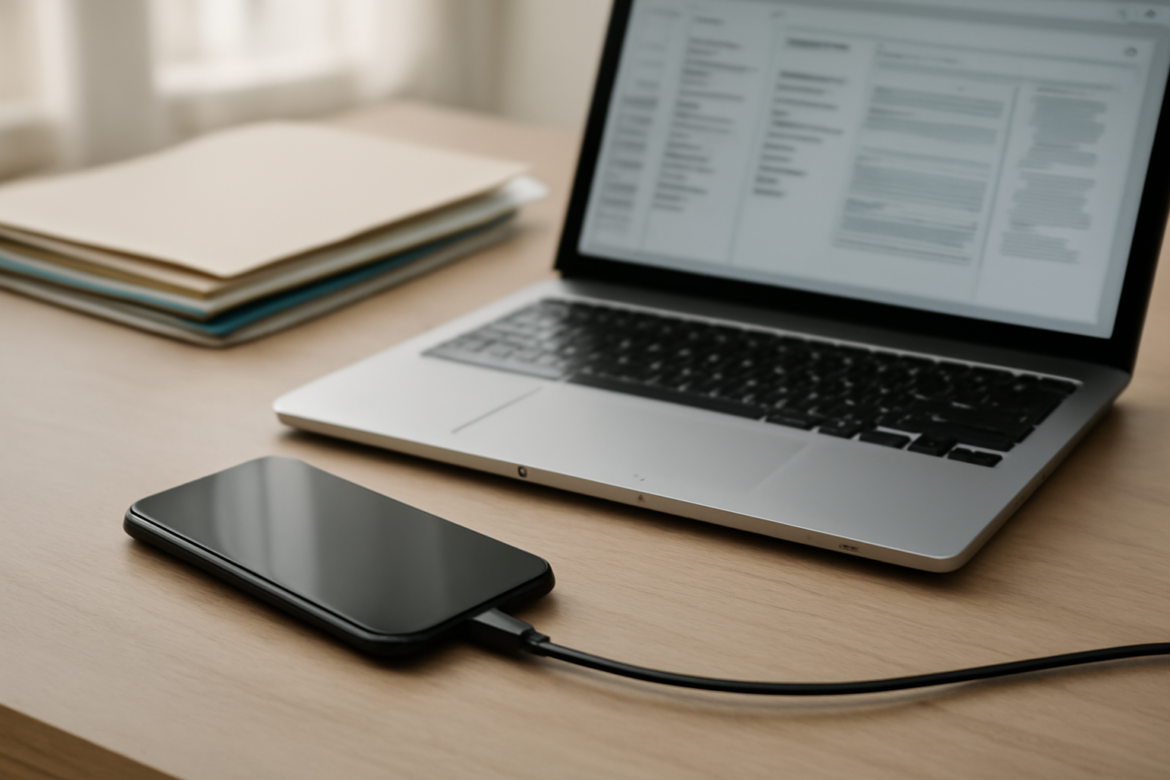
Colokkan kabel ke port USB komputer. Setelah tersambung, biasanya muncul notifikasi di HP tentang penggunaan kabel. Pilih opsi Transfer file atau File Transfer, bukan Charging only. Kalau notifikasi tidak muncul, tarik layar dari atas untuk membuka panel notifikasi dan cari entri bertuliskan USB.
2. Buka penyimpanan HP di komputer
Di Windows, buka File Explorer lalu klik perangkat HP di panel kiri. Di Mac, kamu perlu aplikasi bawaan seperti Android File Transfer, karena Finder tidak membaca sistem file Android secara langsung. Di dalamnya akan terlihat dua folder utama, yaitu penyimpanan internal dan kartu SD jika terpasang.
3. Salin folder yang penting
Folder yang paling sering perlu disalin antara lain:
DCIMuntuk foto dan video hasil kamera.Pictures,Download, danDocumentsuntuk file yang kamu simpan manual.WhatsAppjika ingin menyelamatkan riwayat gambar dan audio dari aplikasi pesan.MusicdanMovieskalau koleksi hiburanmu banyak.
Tarik folder ke folder backup di komputer, lalu tunggu sampai proses selesai. Hindari mencabut kabel sebelum transfer benar-benar berhenti, karena file bisa rusak separuh.
Alternatif tanpa kabel: lewat WiFi dan aplikasi bawaan
Kalau kabel data hilang atau port USB komputer rusak, kamu masih bisa memindahkan file lewat jaringan lokal.
Android: Nearby Share dan FTP
Beberapa merek HP punya fitur berbagi file bawaan ke perangkat lain di jaringan yang sama. Cara lain yang lebih fleksibel adalah memakai aplikasi pengelola file yang menyediakan mode FTP. HP berperan sebagai server, komputer mengaksesnya lewat browser atau File Explorer dengan alamat IP yang tertera di layar HP. Kecepatannya bergantung kekuatan sinyal WiFi, jadi pastikan HP dan komputer berada di ruangan yang sama.
iPhone: Finder atau iTunes
Untuk iPhone, sambungkan kabel lalu buka Finder di Mac atau iTunes di Windows. Pilih perangkatmu, masuk ke tab penyimpanan, lalu pilih opsi backup. Cara ini menyimpan data aplikasi, pengaturan, dan riwayat pesan dalam satu paket, bukan hanya foto dan video. Kalau yang kamu butuhkan hanya file mentah, kamu bisa menyalinnya langsung dari folder perangkat lewat aplikasi Photos di Mac.
Mana yang sebaiknya dipilih?
Menyalin folder secara manual lebih cepat dan hasilnya mudah dicek satu per satu. Cocok kalau tujuanmu hanya menyelamatkan foto, video, dan dokumen ke hard disk eksternal. Backup penuh lewat Finder atau iTunes lebih rapi untuk restore ke HP baru, tapi ukurannya besar dan prosesnya lebih lama.
Kalau kamu juga sering kehilangan sinyal saat proses transfer berjalan, ada baiknya membaca panduan cara cek sinyal HP lemah dan pilih lokasi terbaik supaya transfer lewat WiFi tidak terputus. Sedangkan kalau kuotamu terbatas dan ingin menghindari pemakaian data seluler saat sinkronisasi cloud, trik di artikel cara hemat kuota saat streaming di HP bisa kamu terapkan juga.
Merapikan file setelah backup
Backup yang menumpuk tanpa penamaan akan sulit dicari saat dibutuhkan. Beri nama folder berdasarkan tanggal, misalnya Backup-HP-2026-10. Setelah itu, buka beberapa file acak untuk memastikan tidak ada yang korup. Kalau semua aman, kamu bisa menghapus file besar di HP untuk mengosongkan penyimpanan, tapi sisakan salinan di komputer dan, kalau perlu, di hard disk eksternal terpisah.
Untuk data yang sifatnya sensitif seperti dokumen kerja atau foto pribadi, simpan di folder yang dilindungi kata sandi. Kalau komputer dipakai bersama orang lain, pertimbangkan mengenkripsi folder tersebut. Ini informasi umum saja; untuk kebutuhan keamanan tingkat lanjut, konsultasikan dengan teknisi atau penyedia layanan penyimpanan yang kamu percaya.
Kesalahan yang sering terjadi
- Mencabut kabel saat masih ada proses salin berjalan.
- Memilih mode Charging only lalu bingung kenapa HP tidak terbaca.
- Menyalin folder sistem yang penuh file sementara, sehingga backup membengkak tanpa isi berguna.
- Hanya menyimpan backup di satu tempat, padahal hard disk juga bisa rusak.
Kalau butuh tips seputar pengaturan HP sehari-hari, ada juga panduan cara mengatur notifikasi HP agar tidak berisik yang bisa kamu cek setelah backup selesai.
Ringkasan
Backup data HP ke komputer bisa dilakukan tanpa aplikasi pihak ketiga. Android cukup pakai kabel USB dan mode transfer file, sementara iPhone memakai Finder atau iTunes. Untuk file berukuran besar, salin manual ke folder bertanggal lebih praktis. Simpan salinan di lebih dari satu tempat agar data tetap aman kalau salah satu perangkat bermasalah.
Pertanyaan yang Sering Diajukan
Apakah backup lewat kabel USB menghapus data di HP?
Tidak. Menyalin file hanya membuat duplikat di komputer. Data asli di HP tetap ada sampai kamu sendiri yang menghapusnya. Pastikan kamu memilih opsi transfer file, bukan sinkronisasi yang bisa menimpa file di salah satu perangkat.
Kenapa HP tidak terbaca di komputer padahal kabel sudah tercolok?
Penyebab paling umum adalah kabel yang hanya mendukung pengisian daya, mode USB yang masih charging only, atau driver perangkat belum terpasang di komputer. Coba ganti kabel, pilih mode transfer file dari notifikasi, lalu restart kedua perangkat.
Berapa sering sebaiknya backup data HP dilakukan?
Untuk foto dan video, sebulan sekali sudah cukup jika kamu tidak terlalu sering memotret. Kalau HP dipakai untuk kerja dan menyimpan dokumen penting, lakukan seminggu sekali. Backup mendadak saat HP mulai bermasalah sering gagal karena perangkat tidak stabil.