Mengirim file lewat HP tidak selalu perlu aplikasi tambahan. Fitur bawaan Android dan iPhone sudah cukup untuk berbagi foto, video, dokumen, atau musik ke teman komunitas. Masih banyak orang yang belum tahu cara memakainya.
Berikut cara mengirim file lewat HP tanpa aplikasi tambahan, mulai dari WiFi Direct, Bluetooth, hingga AirDrop. Semua fitur ini gratis dan sudah ada di perangkatmu.
Mengapa Memilih Fitur Bawaan?
Fitur bawaan HP biasanya lebih cepat dan hemat kuota karena tidak perlu upload ke server. Kamu juga tidak perlu install apa pun, jadi ruang penyimpanan tetap lega. Cocok untuk kirim file ke teman yang berada di dekatmu.
Beberapa fitur bawaan bisa mengirim file besar tanpa kompresi, jadi kualitas tetap terjaga.
Kirim File Lewat HP Android
1. WiFi Direct
WiFi Direct memungkinkan dua HP terhubung langsung tanpa router. Kecepatannya jauh lebih cepat dari Bluetooth. Caranya:
- Buka pengaturan WiFi, aktifkan WiFi Direct (bisa juga lewat menu Share).
- Pilih file yang mau dikirim, ketuk ikon Share, lalu pilih WiFi Direct.
- Pilih perangkat tujuan, minta temanmu menerima transfer.
WiFi Direct sudah ada di banyak HP Android. Kalau tidak menemukannya, coba cari di menu koneksi lainnya.
2. Bluetooth
Bluetooth cocok untuk file kecil seperti dokumen atau foto. Kecepatannya lebih lambat, tapi hampir semua HP punya fitur ini.
- Aktifkan Bluetooth di kedua HP dan pasangkan.
- Pilih file, ketuk Share, pilih Bluetooth, lalu pilih perangkat tujuan.
- Terima transfer di HP penerima.
3. Nearby Share
Nearby Share adalah fitur berbagi dari Google yang tersedia di Android 6.0 ke atas. Cara kerjanya mirip AirDrop. Kamu bisa mengirim file ke HP Android lain atau Chromebook.
- Pastikan kedua perangkat sudah masuk akun Google dan Bluetooth serta lokasi aktif.
- Buka file, ketuk Share, pilih Nearby Share.
- Pilih perangkat tujuan, lalu minta penerima menyetujui.
Nearby Share bisa mengirim file besar dengan cepat. Tidak perlu aplikasi tambahan karena sudah terpasang di sistem.
4. Menggunakan Kabel USB
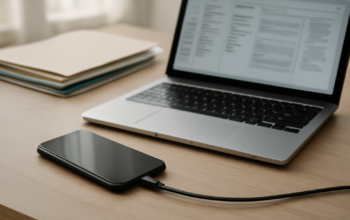
Kalau temanmu punya komputer, kamu bisa memindahkan file lewat kabel USB. Colokkan HP ke komputer, pilih mode Transfer File, lalu salin file. Cara ini juga berguna untuk backup data.
Baca juga cara backup data HP ke komputer tanpa aplikasi tambahan untuk panduan lengkapnya.
Kirim File Lewat iPhone
1. AirDrop
AirDrop adalah cara paling mudah mengirim file antar iPhone atau ke Mac. Aktifkan AirDrop di kedua perangkat, pilih file, ketuk Share, lalu pilih perangkat tujuan.
- Pastikan WiFi dan Bluetooth aktif.
- Atur AirDrop ke “Everyone” atau “Contacts Only”.
- Penerima harus menyetujui transfer.
AirDrop bisa mengirim file besar dengan cepat dan tanpa kompresi.
2. Email atau Pesan
Untuk file kecil, kamu bisa pakai email atau aplikasi pesan bawaan. Ada batasan ukuran, biasanya 20-25 MB untuk email. Untuk file besar, gunakan layanan berbagi file atau fitur lain.
3. iCloud Drive
iCloud Drive memungkinkan kamu berbagi file lewat tautan. Upload file ke iCloud Drive, lalu bagikan tautannya ke teman. Cara ini butuh koneksi internet dan kuota.
Kirim File ke HP Beda Sistem
Mengirim file antara Android dan iPhone bisa pakai beberapa cara:
- Gunakan aplikasi pesan seperti WhatsApp atau Telegram (tapi ini butuh aplikasi tambahan).
- Gunakan layanan transfer file online seperti WeTransfer atau Google Drive (butuh internet).
- Gunakan kabel USB dan komputer sebagai perantara.
Kalau sering kirim file besar, pertimbangkan untuk memakai aplikasi khusus. Untuk kebutuhan sesekali, fitur bawaan sudah cukup.
Tips Agar Transfer File Lancar
- Pastikan kedua HP memiliki daya baterai cukup.
- Jauhkan dari gangguan sinyal lain.
- Untuk WiFi Direct, pastikan tidak ada jaringan lain yang mengganggu.
- Kompres file besar agar transfer lebih cepat, bisa pakai aplikasi kompres foto.
- Jika mengirim banyak file, pertimbangkan untuk menggabungkannya dalam satu folder zip.
Untuk mengirim file besar lewat HP ke teman komunitas, kamu bisa cek panduan di cara kirim file besar lewat HP ke teman komunitas.
Ringkasan
Mengirim file lewat HP tanpa aplikasi tambahan bisa dilakukan dengan WiFi Direct, Bluetooth, Nearby Share, AirDrop, atau kabel USB. Pilih metode yang paling sesuai dengan jenis file dan perangkat yang kamu miliki. Fitur bawaan ini gratis, cepat, dan tidak memakan ruang penyimpanan.
Pertanyaan yang Sering Diajukan
Apakah WiFi Direct bisa mengirim file ke iPhone?
Tidak, WiFi Direct umumnya hanya kompatibel antar perangkat Android. Untuk iPhone, gunakan AirDrop atau aplikasi pihak ketiga.
Berapa ukuran file maksimal yang bisa dikirim lewat Bluetooth?
Tidak ada batasan ukuran pasti, tetapi Bluetooth sangat lambat untuk file besar. Sebaiknya gunakan WiFi Direct atau Nearby Share untuk file di atas 50 MB.
Apakah mengirim file lewat fitur bawaan mengurangi kuota?
Tidak, karena transfer terjadi secara lokal tanpa internet. Kecuali kamu menggunakan layanan berbasis cloud seperti iCloud Drive atau email.